buran 新予約サイトのご案内 — 使い方と新機能をご紹介
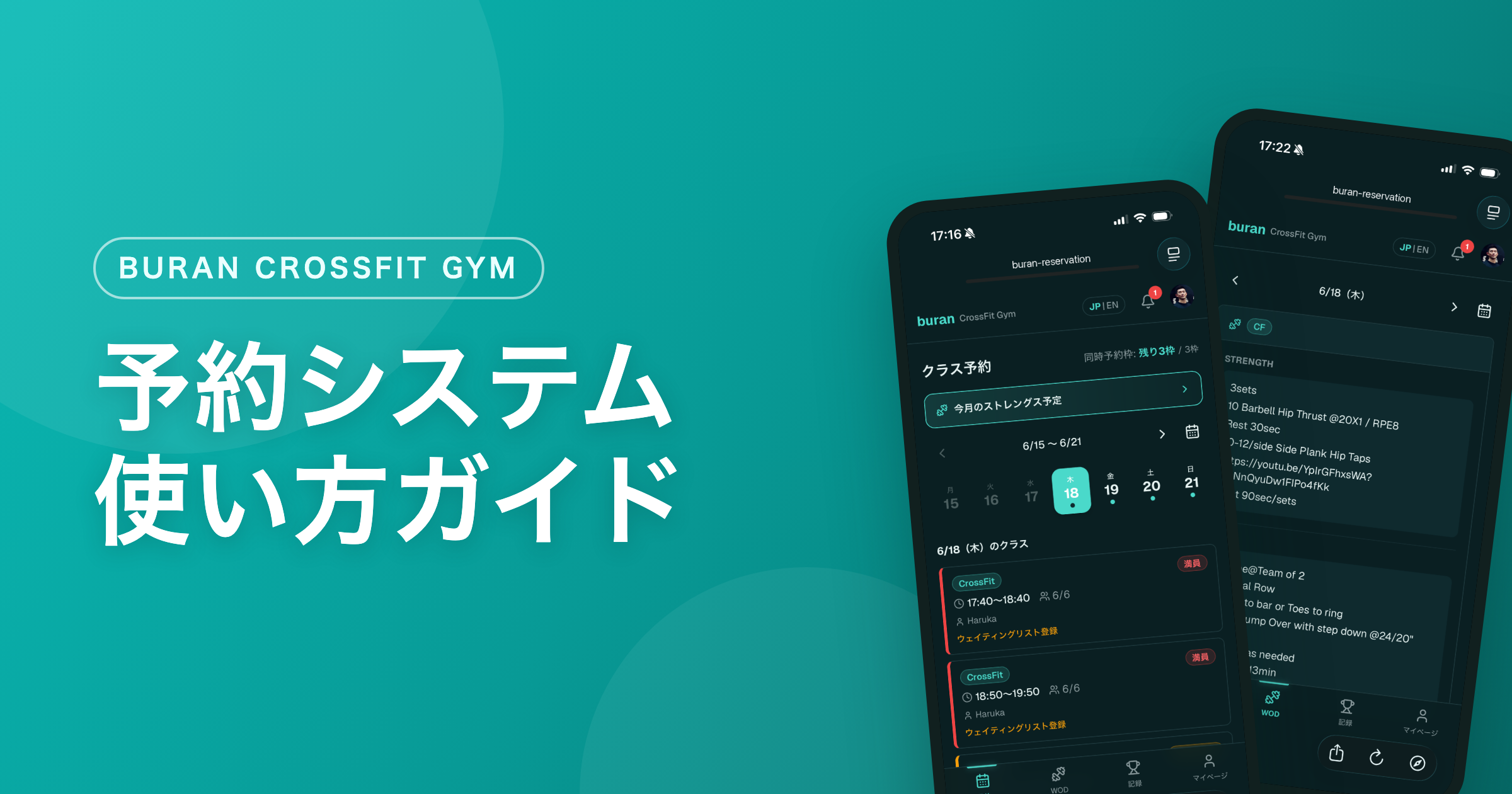
2026年6月1日よりburanの予約システムが新しくなりました。
この記事では予約システムの新しい機能と使い方を網羅的に解説していきます。
はじめに
2026年6月1日よりburanの予約システムが新しくなりました。
この予約サイトで、クラス予約・WODの確認・自分の記録管理まで、すべてスマホで完結します。
この記事ではこの予約システムの機能と使い方を網羅的に解説していきます。
buran新・予約システムの「3つの特徴」
予約サイトの全体像(画面の構成)
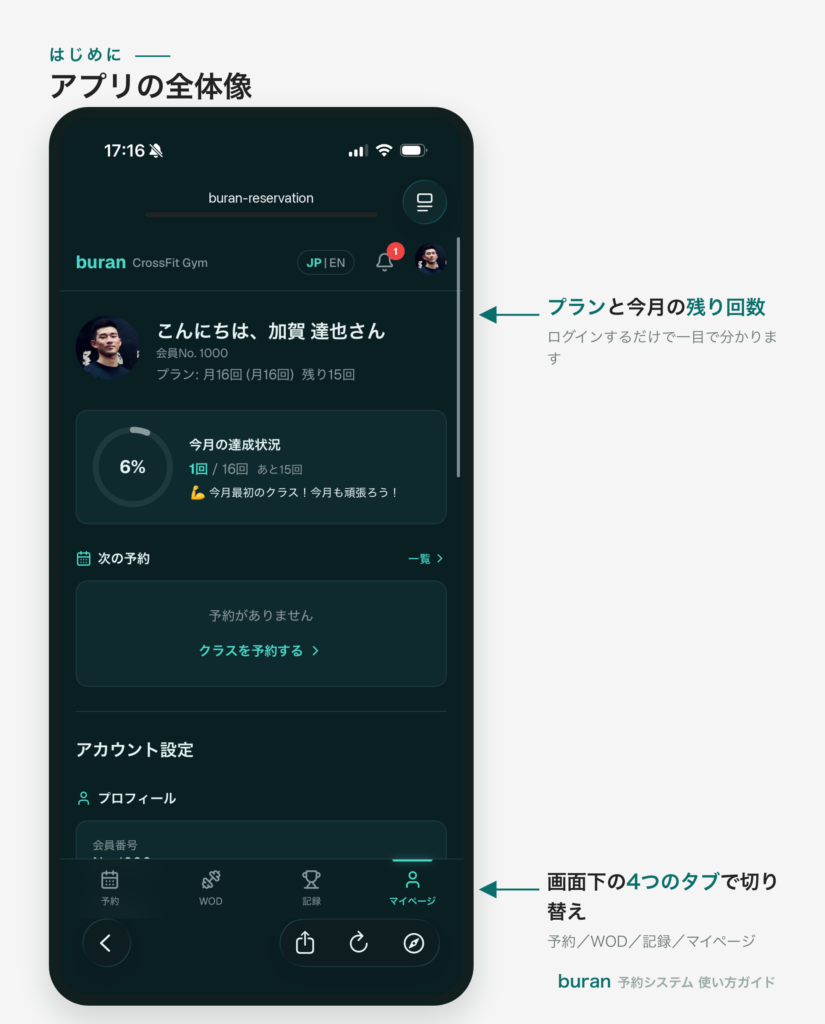
画面の下に、4つのタブが並んでいます。
予約タブ
クラスの予約・キャンセル・キャンセル待ち
WODタブ
当日のトレーニング内容・スコア記録
記録タブ
自己ベスト(PR)・ベンチマーク・リーダーボード
マイページタブ
プラン情報・回数券・各種設定
1. ログイン・マイページの見方
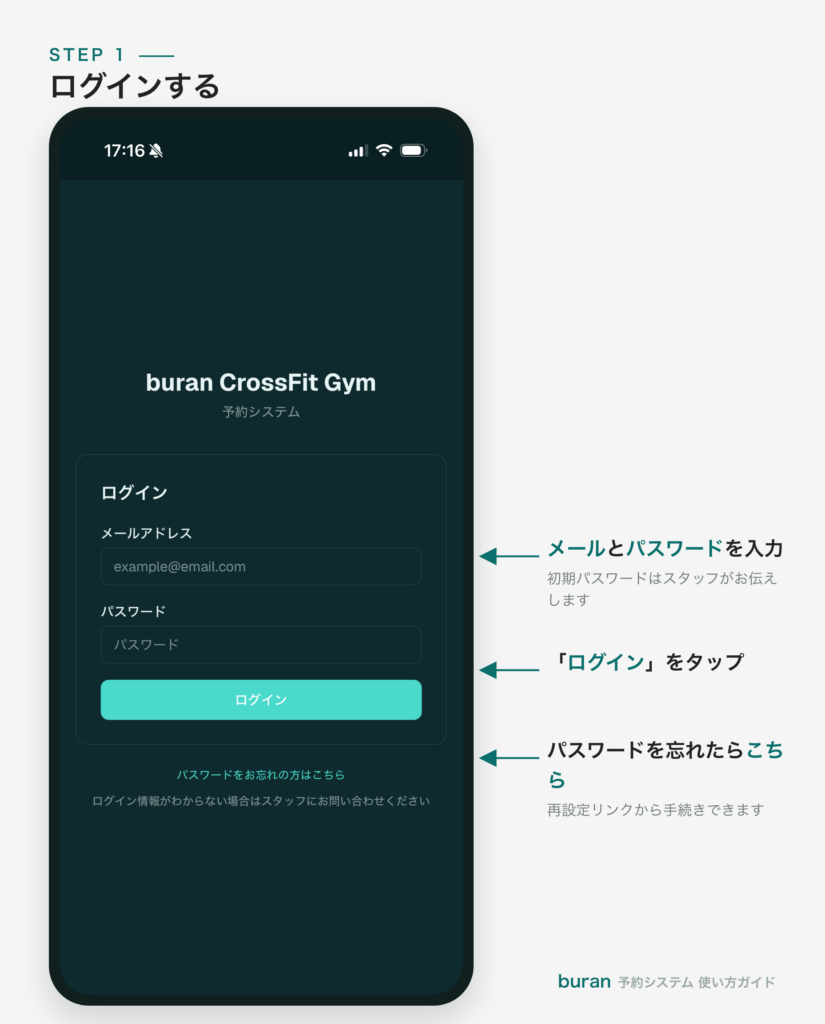
buran会員の皆様にはアカウントを配布します。
ログインのしかた
- ログイン画面で メールアドレス と パスワード を入力します。
- 「ログイン」ボタンをタップします。
- 初めてログインする方の初期パスワードはスタッフからお伝えします。ログイン情報がご不明な場合も、お気軽にスタッフへお問い合わせください。
- 初回ログイン後は、安全のためマイページからパスワードの変更をおすすめします(→ 8章)。
マイページで見られること
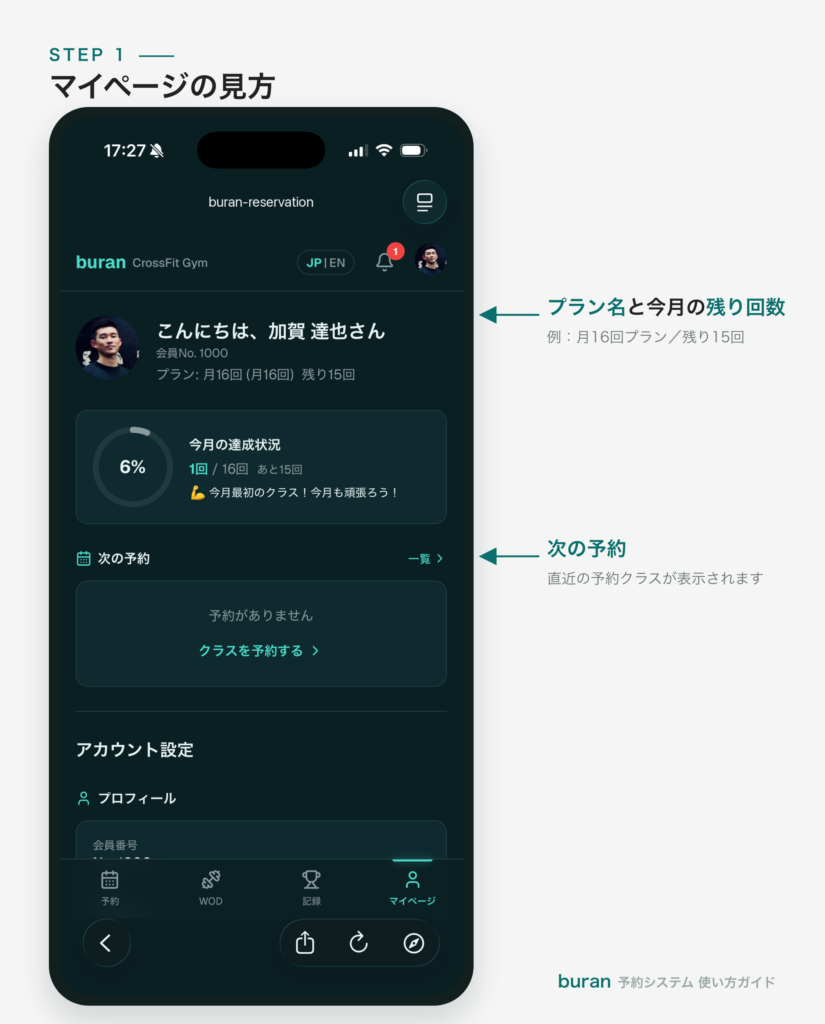
マイページ(一番右のタブ)には、次のような情報がまとまっています。
- プラン名と今月の残り回数(例: 月8回プラン/残り3回)
- 次の予約(直近の予約クラス)
- プロフィール・会員番号・入会日
- プラン変更/追加回数券/リーダーボード表示名/メール・パスワード変更
2. クラスを予約する
カレンダーから日付を選び、クラスをタップして予約します。
予約の手順
1.「予約」タブを開きます。
上部の週カレンダーから、予約したい日付をタップします。
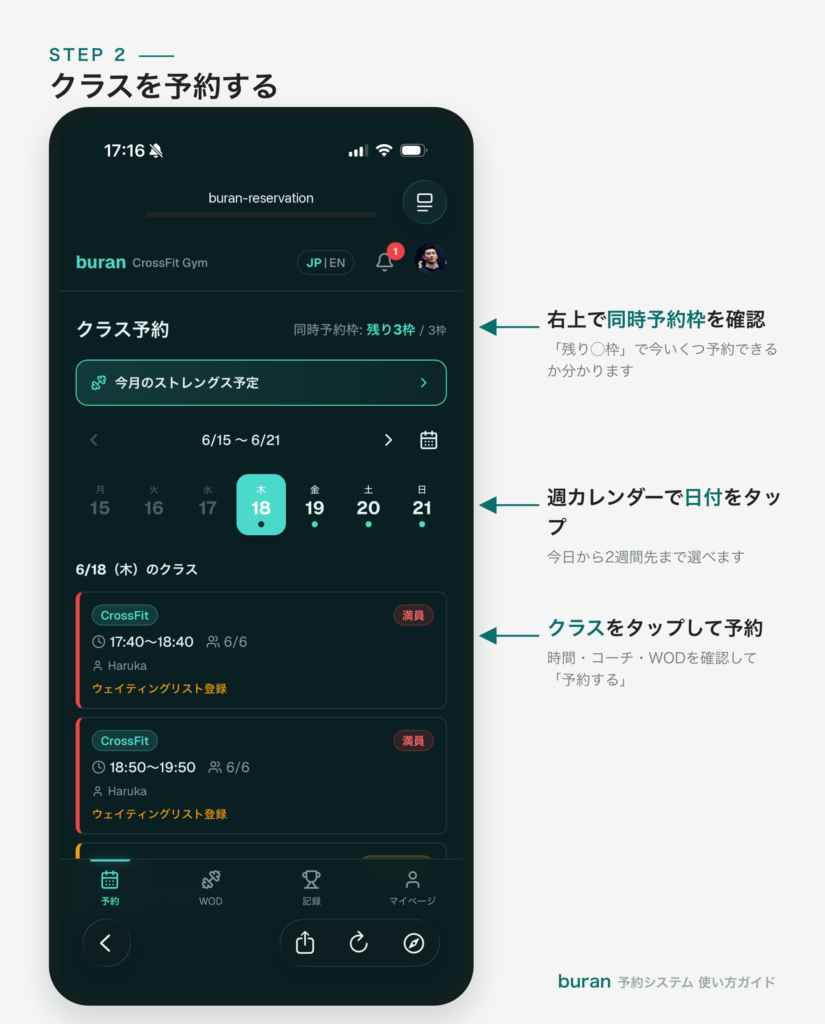
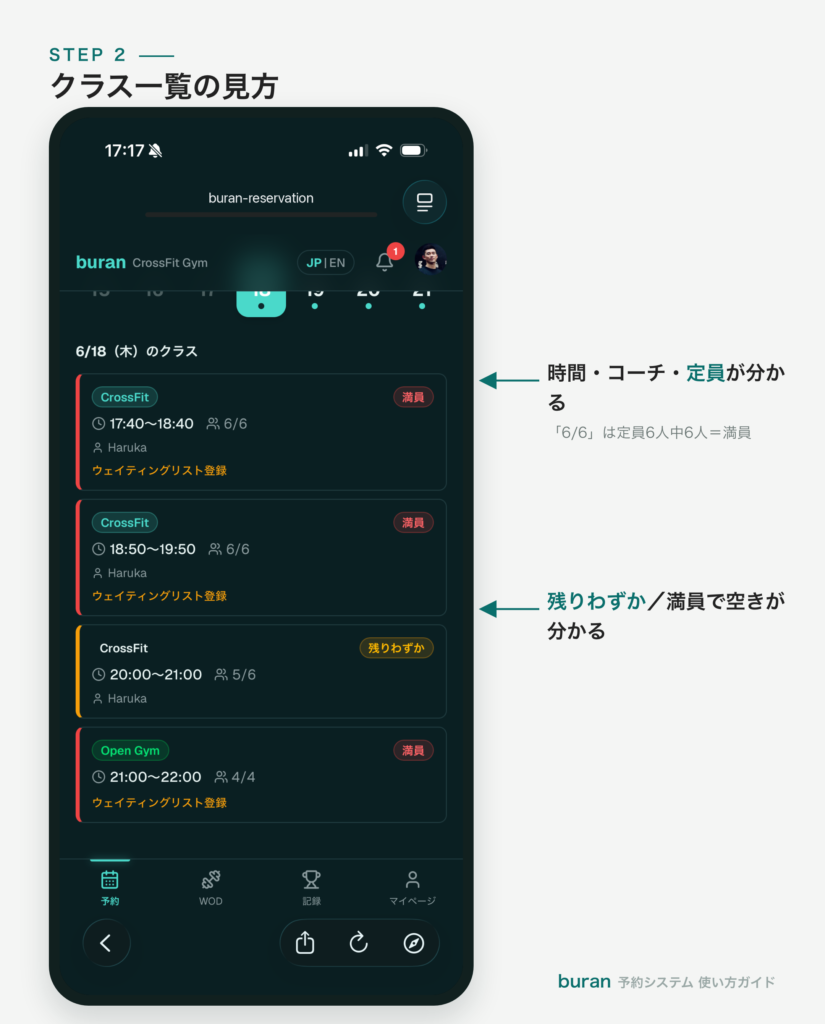
2.その日のクラス一覧から、参加したいクラスをタップします。
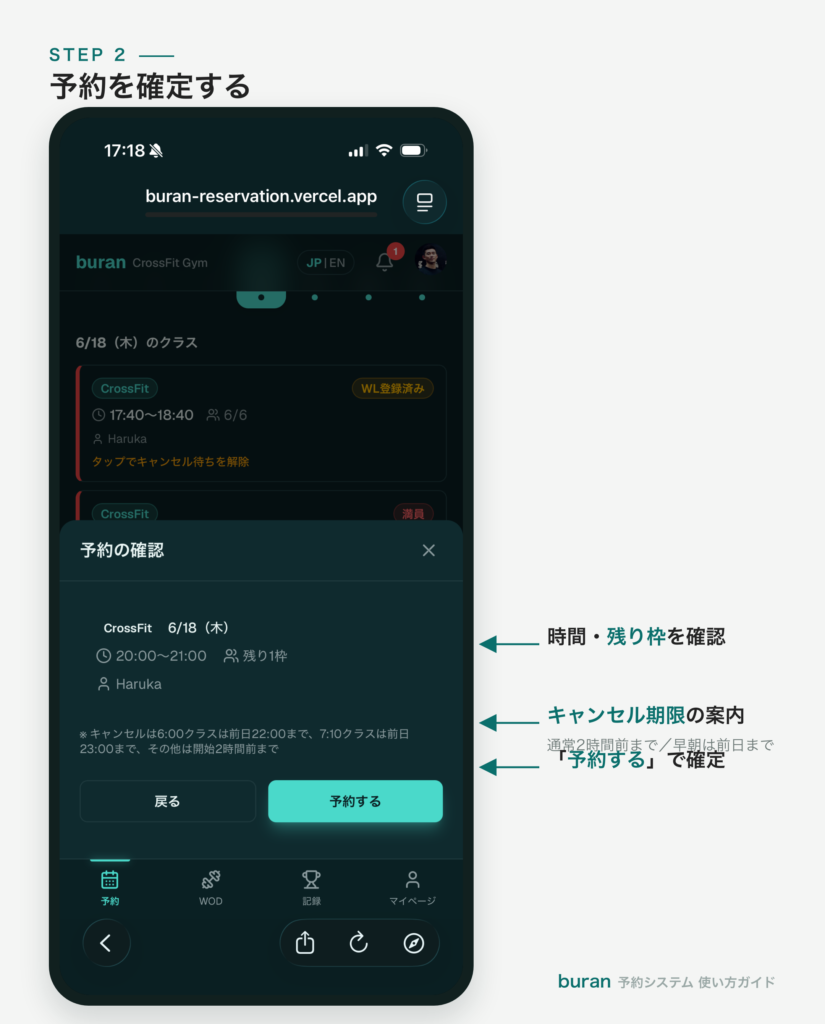
3.内容(時間・コーチ・WOD)を確認して「予約する」をタップします。
「予約が完了しました」と表示されれば完了です。
3. 満員のときはキャンセル待ちに登録する
満員でも、空きが出たらメールが届くので出たいクラスを取りこぼしません。
キャンセル待ちのしかた
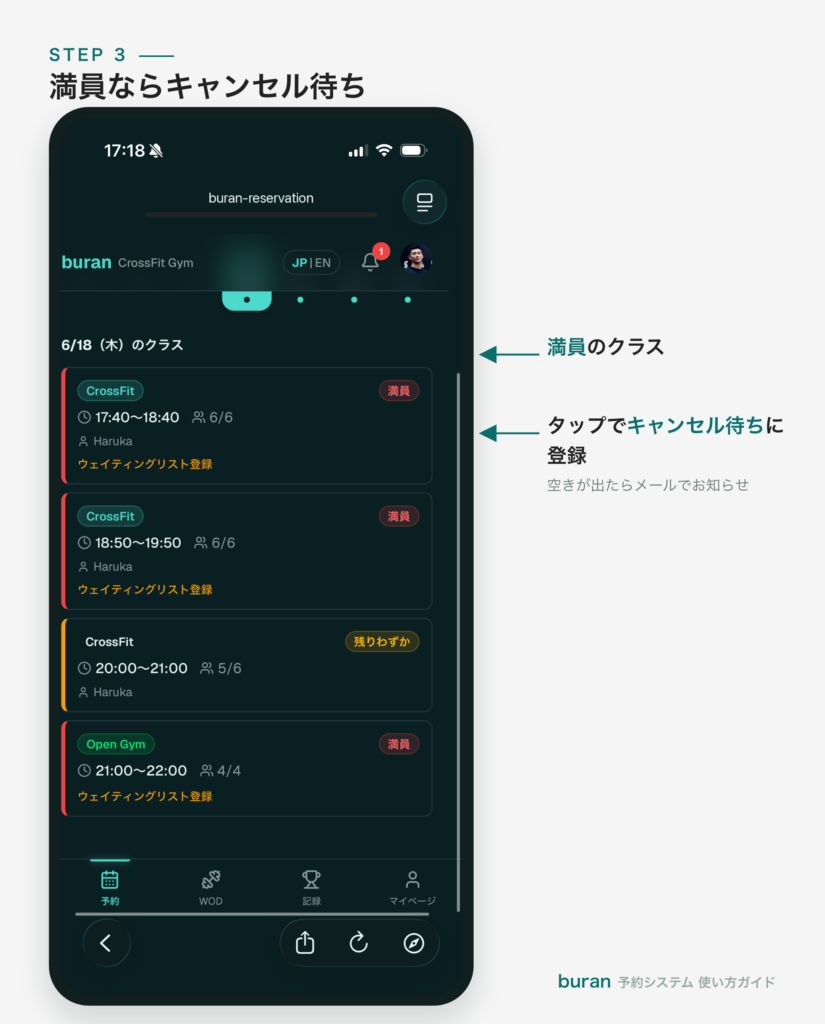
- 満員のクラスは「満員」と表示されます。
- そのクラスをタップすると、キャンセル待ちに登録できます。
- 「キャンセル待ちに登録しました」と表示されればOKです。
空きが出たら
- だれかがキャンセルして枠が空くと、キャンセル待ちの方にメールでお知らせが届きます。
- メールが届いたら、予約画面から空いたクラスを予約してください。
登録の確認・解除
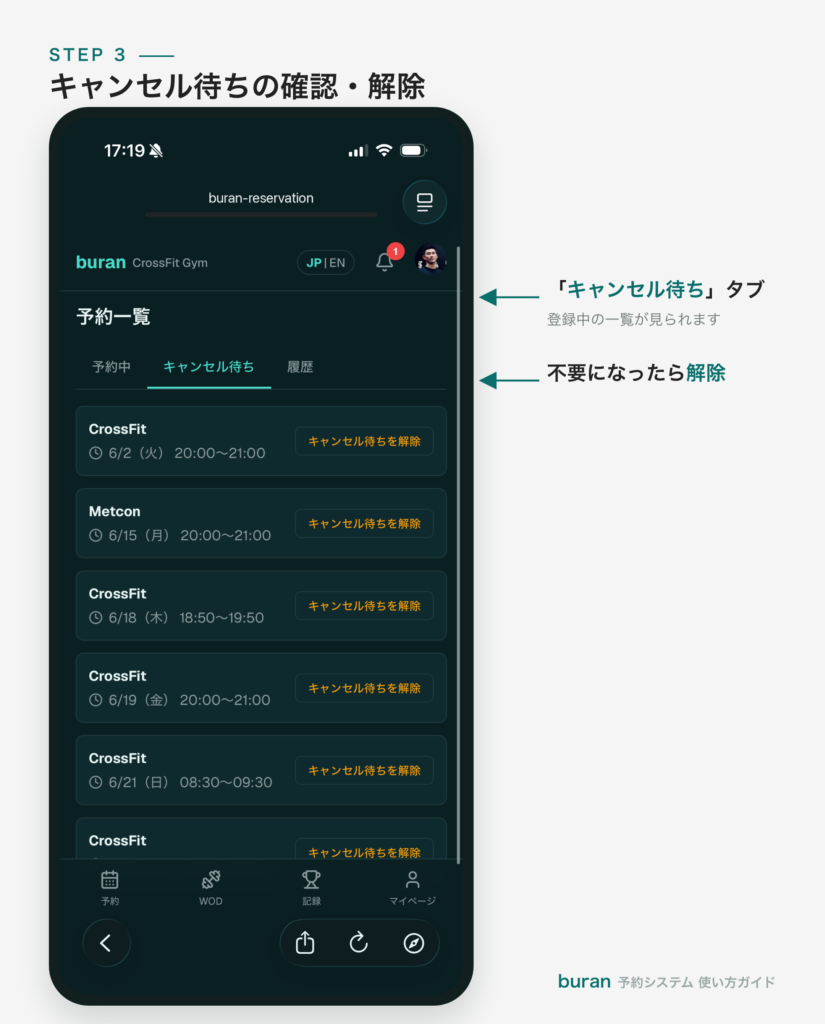
- 「予約」タブの一覧、または「キャンセル待ち」タブから、いま登録中のキャンセル待ちを確認できます。
- 不要になったら、カードをタップ(または「キャンセル待ちを解除」)で解除できます。
4. 予約をキャンセルする
予約キャンセルもサイトから簡単にできます。
キャンセルの手順
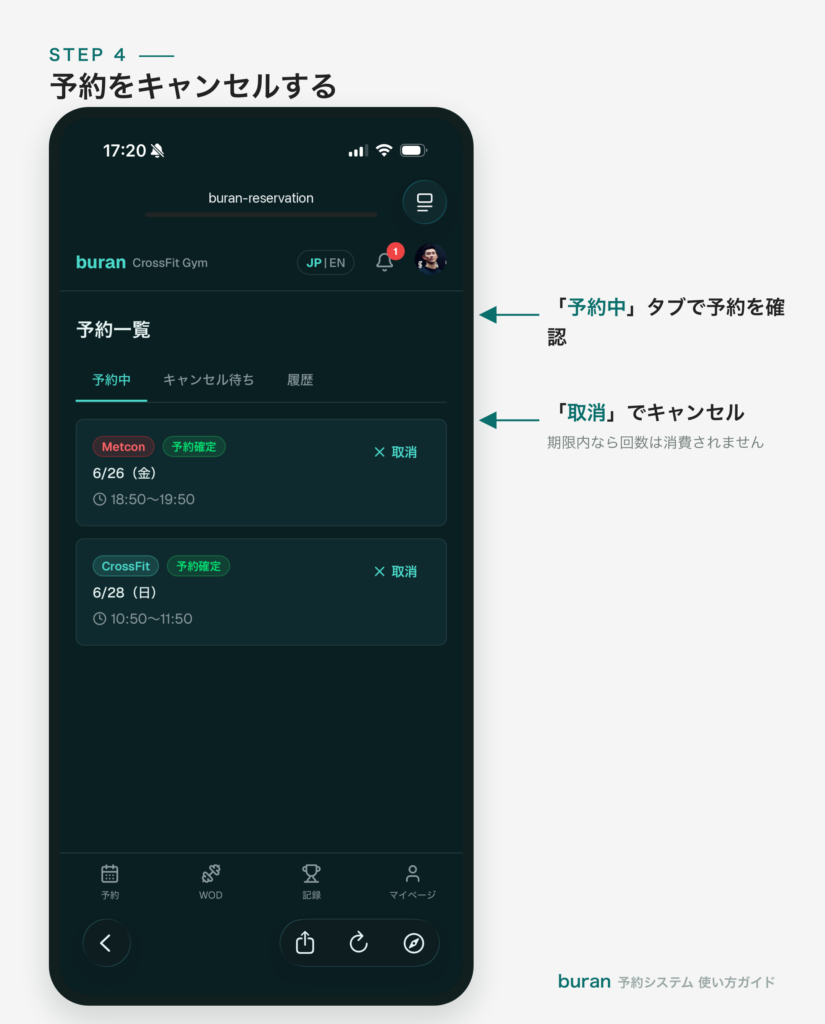
- 「予約」タブの予約一覧(または「マイページ」)を開きます。
- キャンセルしたい予約の「取消」をタップします。
- 確認メッセージで「OK」を選ぶとキャンセル完了です。
キャンセルの期限に注意
キャンセルには期限があります。期限内であれば回数は消費されません。
5. WODと推奨重量(1RMから自動計算)
来館前にその日のメニューがわかり、しかも「自分が持つべき重量」まで自動で出ます。準備して臨めます。
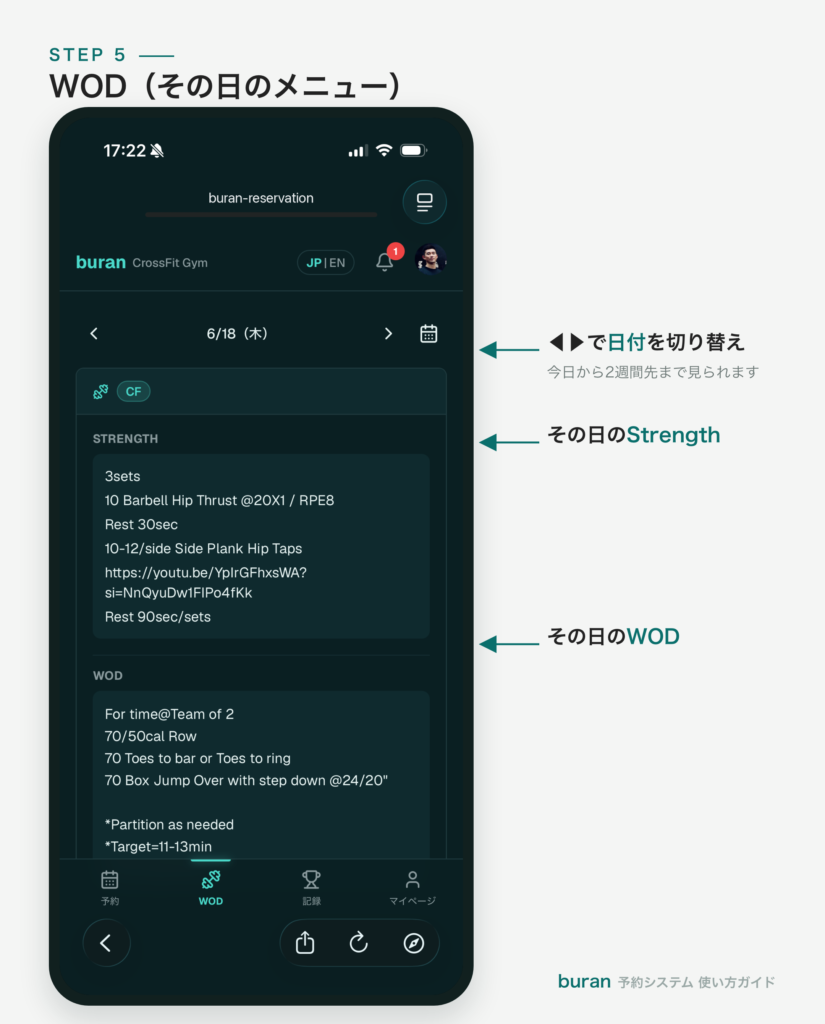
WODを見る
- 「WOD」タブを開きます。
- 上部の日付ナビ(◀▶)で日を切り替えられます。今日から2週間先まで閲覧できます。
- クラスが複数ある日は、タブでクラス種別を切り替えられます。
推奨重量の自動計算
Strength(ストレングス)の指定が「@80%」のようなパーセント表記のとき、あなたの1RMをもとに、おすすめ重量を自動計算して表示します。
- 表示例:
→ 165lb (1RM 205lbの80%) - 単位は lb(ポンド) で表示されます(記録は「記録」タブの右上トグルで kg ↔ lb を切り替えられます → 6章)。
- もし「※1RM未登録」と出たら、その種目の1RMがまだ記録されていません。「記録」タブから自己ベストを登録すると、次回から自動で計算されます(→ 6章)。
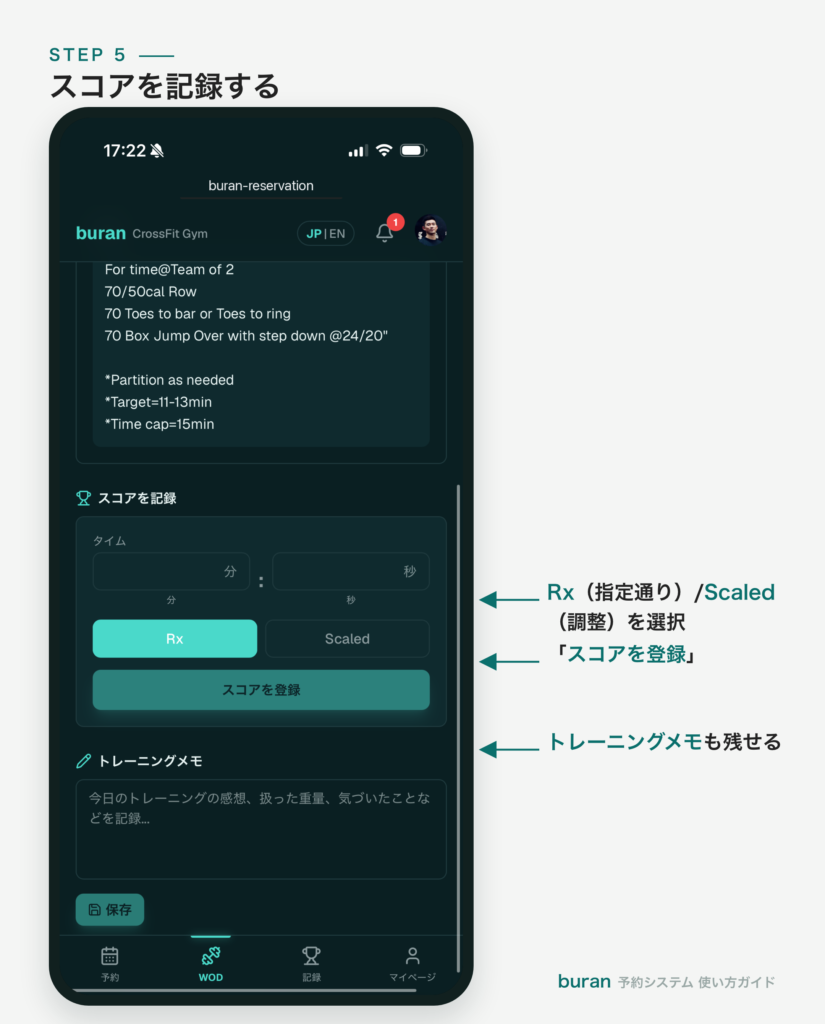
スコアを記録する
その日のWODのスコアを記録できます。記録はリーダーボードに反映されます。
- スコアの種類に応じて入力欄が変わります(タイム/AMRAP/Max Reps/Max Load/For Cal)。
- Rx / Scaled(Rx=指定通り/Scaled=調整版)を選んで登録します。
- トレーニングメモも残せます。
6. 記録・PR・リーダーボード
自分の成長が数字で見えると、トレーニングはもっと楽しくなります。仲間と競い合うこともできます。
「記録」タブには3つの画面があります。
① PR記録(自己ベスト)
種目ごとに、自己ベスト(PR)を記録します。
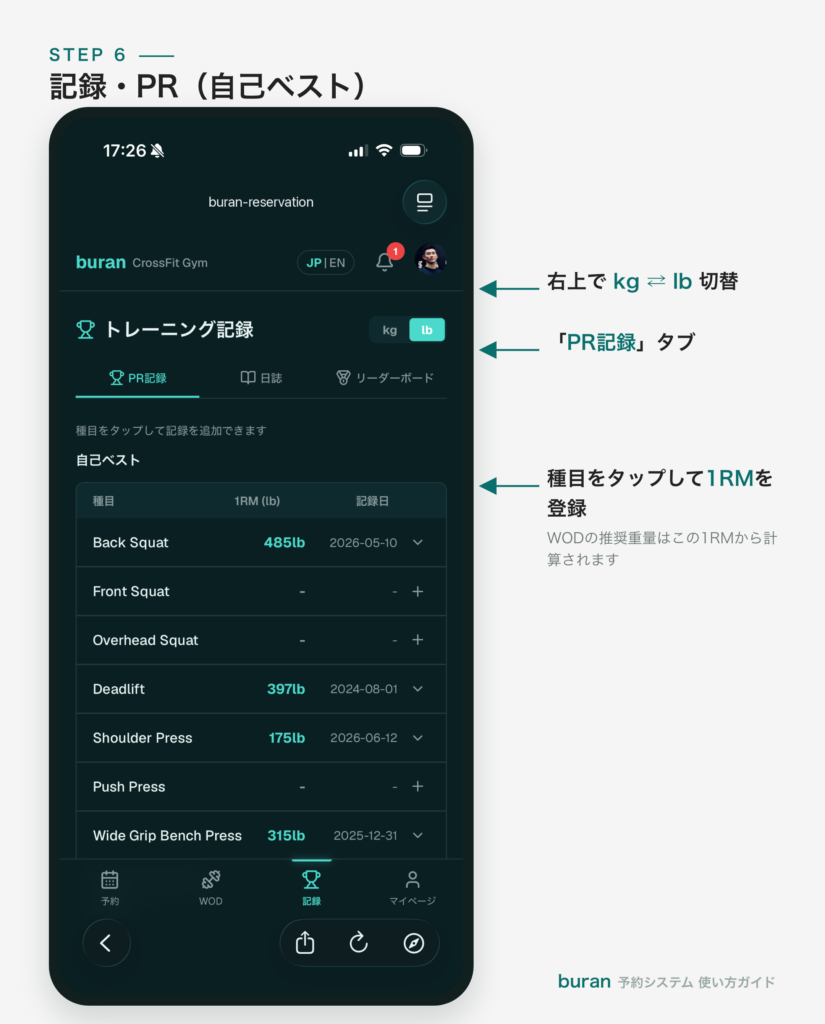
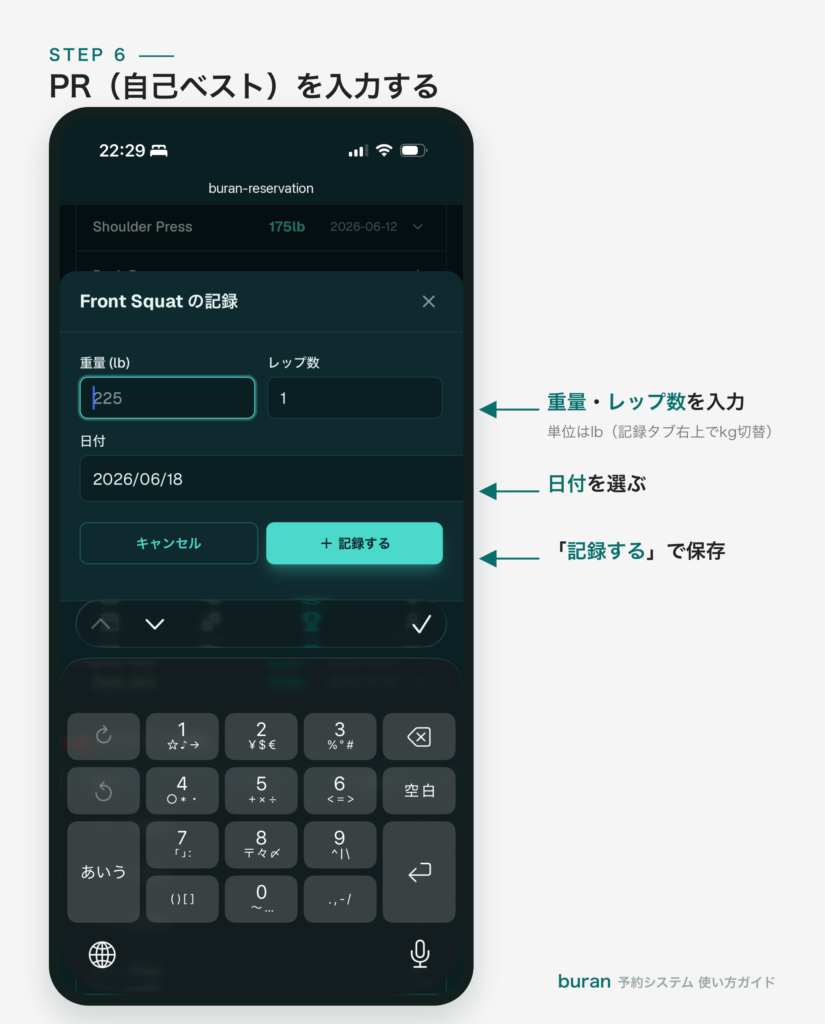
- 種目をタップして、重量・回数・日付を入力します。
- 単位は kg / lb を右上のトグルで切り替えられます。
② 日誌
その日のトレーニングのメモや記録を振り返れます。
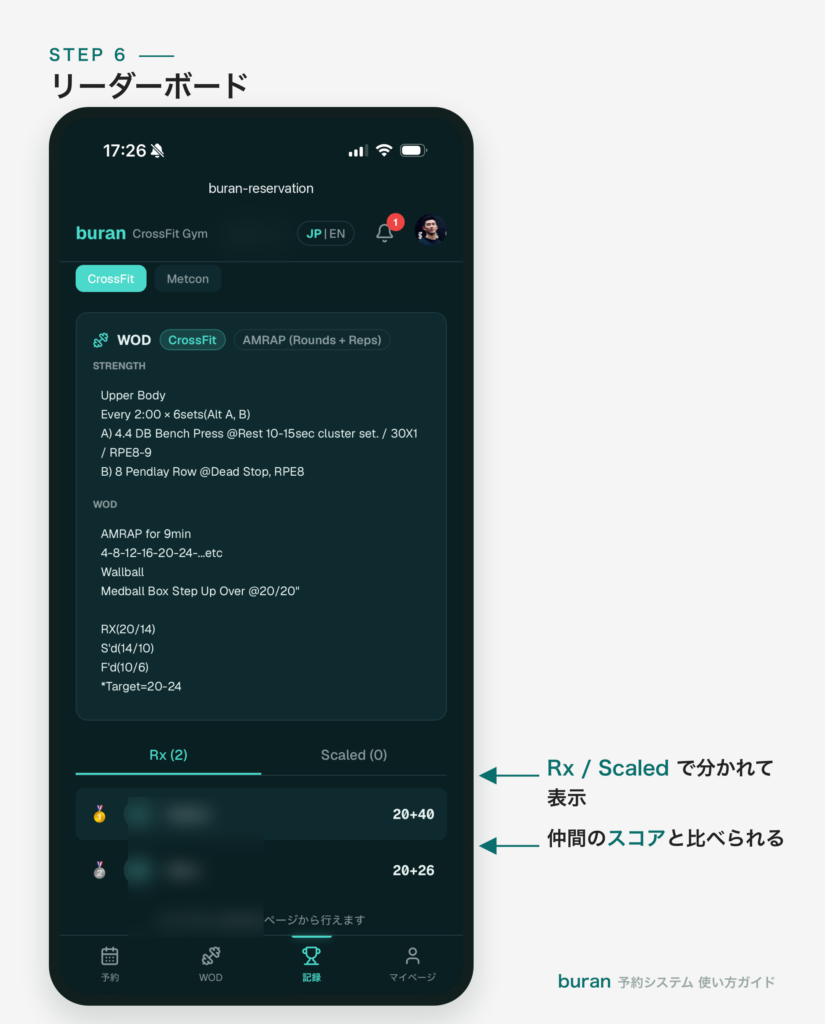
③ リーダーボード
- 仲間たちのスコアと比べられるランキングです。
- 表示名は、マイページで設定した「リーダーボード表示名」が表示されます。
- Rx / Scaled が区別して表示されます
7. チケット(残数・追加購入)
今月あと何回通えるかが一目でわかり、足りなくなっても1回単位で買い足せます。
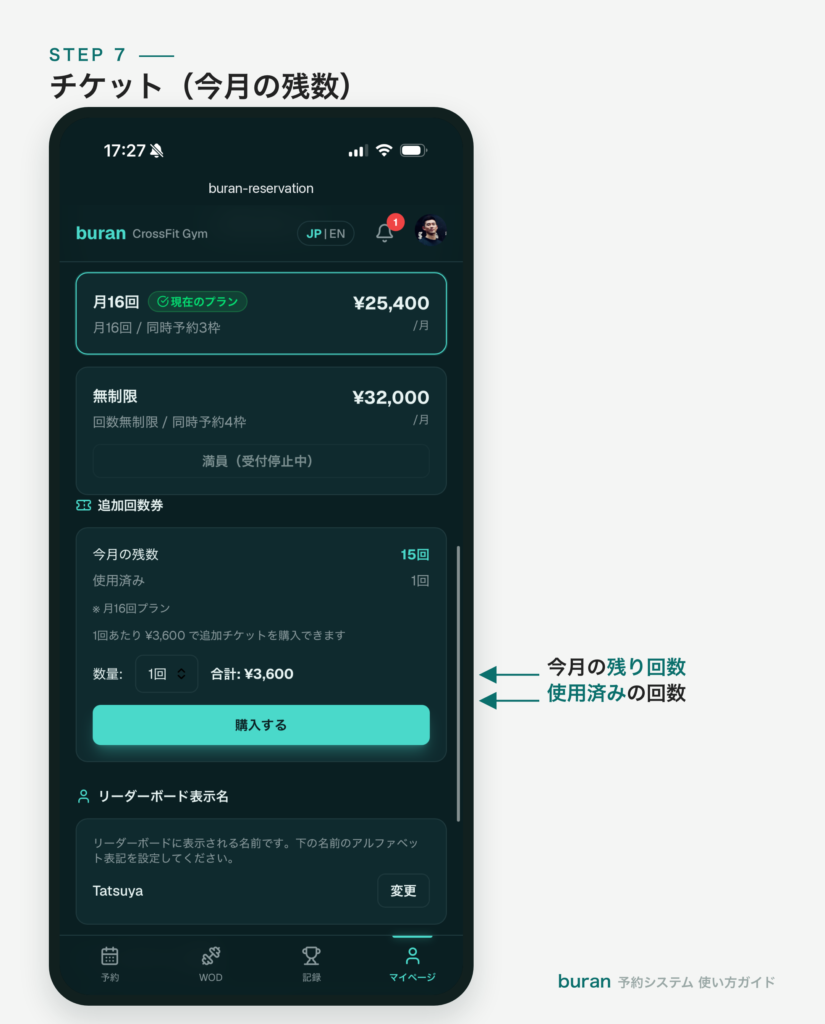
今月の残数を確認する
- マイページ、または「回数券」画面で、今月の残り回数・使用済み回数が確認できます。
- 無制限プランの方は「無制限」と表示されます。
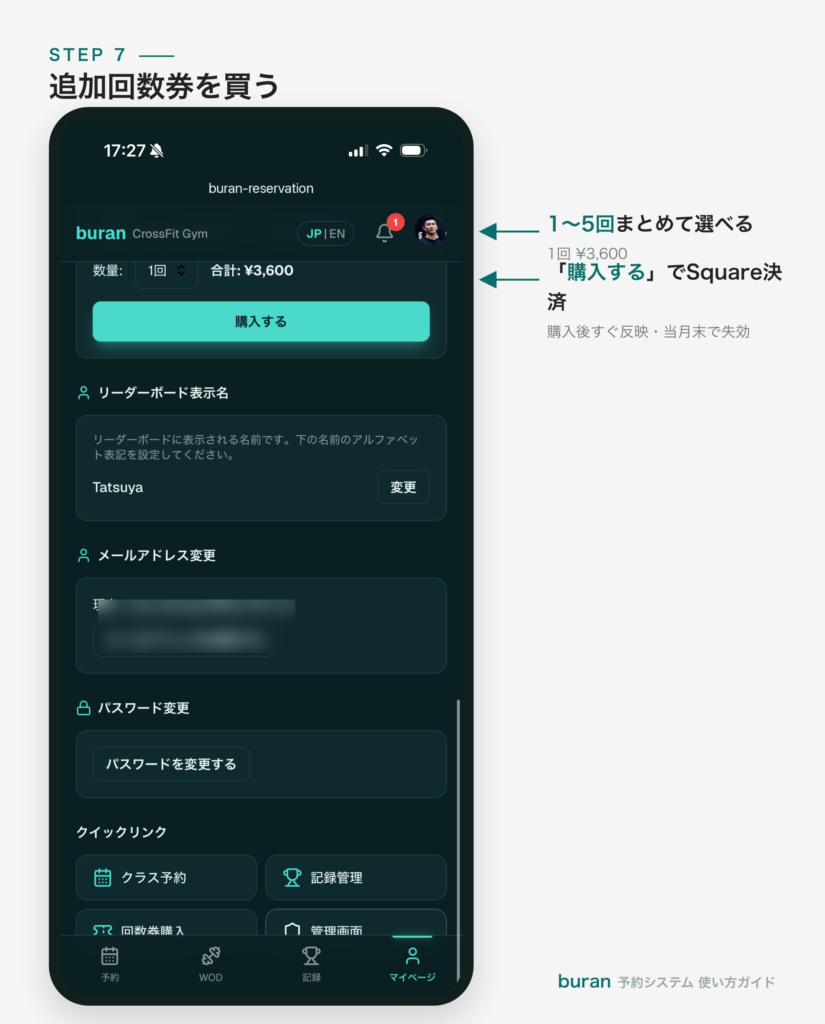
追加回数券を買う
月間の回数を使い切っても、追加で購入できます。
8. プラン変更
予約サイトでプラン変更ができます。
プラン変更の基本
マイページの「プラン情報」から、アップグレード/ダウングレードができます。
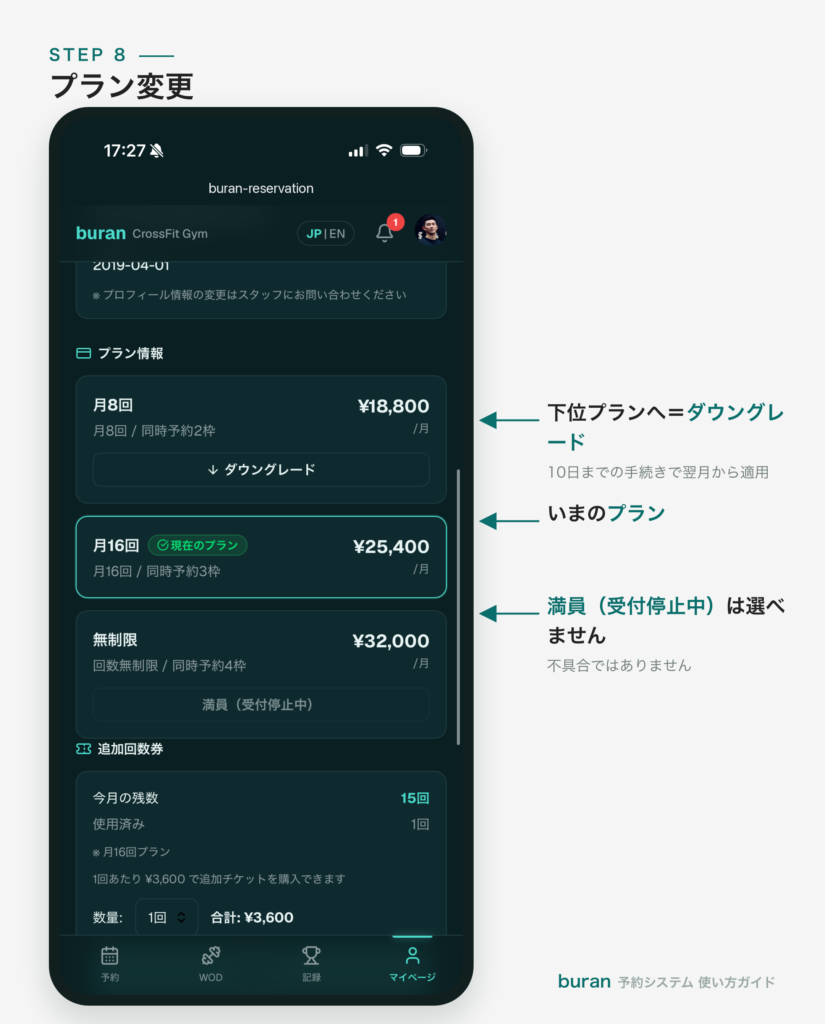
マイページの「プラン情報」から、アップグレード/ダウングレードができます。
おわりに
新しい予約システムは、今後もアップデートを予定しています!
新機能をフル活用してトレーニングを楽しんでください!!